.
Basic ListView
Using Android Studio 1.4
1) Create New Project
Application Name: MyBasicListView
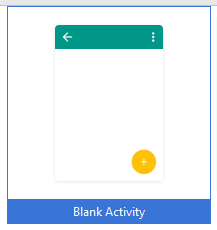
Follow the wizard to create New Blank Activity.

2) Edit res/layout/content_main.xml
<?xml version="1.0" encoding="utf-8"?>
<RelativeLayout
xmlns:android="http://schemas.android.com/apk/res/android"
xmlns:tools="http://schemas.android.com/tools"
xmlns:app="http://schemas.android.com/apk/res-auto"
android:layout_width="match_parent"
android:layout_height="match_parent"
android:paddingLeft="@dimen/activity_horizontal_margin"
android:paddingRight="@dimen/activity_horizontal_margin"
android:paddingTop="@dimen/activity_vertical_margin"
android:paddingBottom="@dimen/activity_vertical_margin"
app:layout_behavior="@string/appbar_scrolling_view_behavior"
tools:showIn="@layout/activity_main" tools:context=".MainActivity">
<LinearLayout
xmlns:android="http://schemas.android.com/apk/res/android"
android:layout_width="match_parent"
android:layout_height="match_parent"
android:orientation="vertical" >
<ListView
android:id="@+id/list"
android:layout_height="wrap_content"
android:layout_width="match_parent">
</ListView>
</LinearLayout>
</RelativeLayout>
|
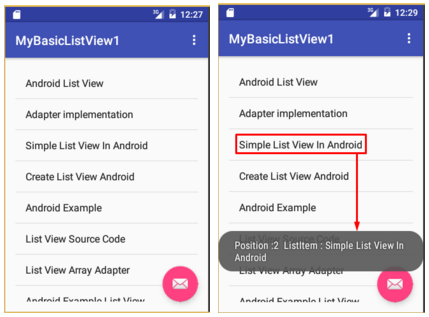
OUTCOME.
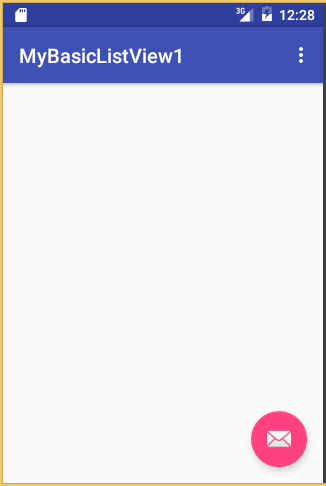
3)Edit MainActivity.java
3.1) Passing items as string
package com.notarazi.mybasiclistview1;
import android.os.Bundle;
import android.support.design.widget.FloatingActionButton;
import android.support.design.widget.Snackbar;
import android.support.v7.app.AppCompatActivity;
import android.support.v7.widget.Toolbar;
import android.view.Menu;
import android.view.MenuItem;
import android.view.View;
import android.widget.AdapterView;
import android.widget.ArrayAdapter;
import android.widget.ListView;
import android.widget.Toast;
public class MainActivity extends AppCompatActivity {
@Override
protected void onCreate(Bundle savedInstanceState) {
super.onCreate(savedInstanceState);
setContentView(R.layout.activity_main);
Toolbar toolbar = (Toolbar) findViewById(R.id.toolbar);
setSupportActionBar(toolbar);
setBasicListView();
FloatingActionButton fab = (FloatingActionButton) findViewById(R.id.fab);
fab.setOnClickListener(new View.OnClickListener() {
@Override
public void onClick(View view) {
Snackbar.make(view, "Replace with your own action", Snackbar.LENGTH_LONG)
.setAction("Action", null).show();
}
});
}
private void setBasicListView() {
// Get ListView object from xml
final ListView listView = (ListView) findViewById(R.id.list);
// Defined Array values to show in ListView
String[] values = new String[]{"Android List View",
"Adapter implementation",
"Simple List View In Android",
"Create List View Android",
"Android Example",
"List View Source Code",
"List View Array Adapter",
"Android Example List View"
};
// Define a new Adapter
// First parameter - Context
// Second parameter - Layout for the row
// Third parameter - ID of the TextView to which the data is written
// Forth - the Array of data
ArrayAdapter<String> adapter = new ArrayAdapter<String>(this,
android.R.layout.simple_list_item_1, android.R.id.text1, values);
// Assign adapter to ListView
listView.setAdapter(adapter);
// ListView Item Click Listener
listView.setOnItemClickListener(new AdapterView.OnItemClickListener() {
@Override
public void onItemClick(AdapterView<?> parent, View view,
int position, long id) {
// ListView Clicked item index
int itemPosition = position;
// ListView Clicked item value
String itemValue = (String) listView.getItemAtPosition(position);
// Show Alert
Toast.makeText(getApplicationContext(),
"Position :" + itemPosition + " ListItem : " + itemValue, Toast.LENGTH_LONG)
.show();
}
});
}
@Override
public boolean onCreateOptionsMenu(Menu menu) {
// Inflate the menu; this adds items to the action bar if it is present.
getMenuInflater().inflate(R.menu.menu_main, menu);
return true;
}
@Override
public boolean onOptionsItemSelected(MenuItem item) {
// Handle action bar item clicks here. The action bar will
// automatically handle clicks on the Home/Up button, so long
// as you specify a parent activity in AndroidManifest.xml.
int id = item.getItemId();
//noinspection SimplifiableIfStatement
if (id == R.id.action_settings) {
return true;
}
return super.onOptionsItemSelected(item);
}
}
|
OUTCOME
3.2) Passing items as ArrayList
(this allows you to add string items later)
package com.notarazi.mybasiclistview1;
import android.os.Bundle;
import android.support.design.widget.FloatingActionButton;
import android.support.design.widget.Snackbar;
import android.support.v7.app.AppCompatActivity;
import android.support.v7.widget.Toolbar;
import android.view.Menu;
import android.view.MenuItem;
import android.view.View;
import android.widget.AdapterView;
import android.widget.ArrayAdapter;
import android.widget.ListView;
import android.widget.Toast;
import java.util.ArrayList;
import java.util.Arrays;
public class MainActivity extends AppCompatActivity {
@Override
protected void onCreate(Bundle savedInstanceState) {
super.onCreate(savedInstanceState);
setContentView(R.layout.activity_main);
Toolbar toolbar = (Toolbar) findViewById(R.id.toolbar);
setSupportActionBar(toolbar);
setBasicListView();
FloatingActionButton fab = (FloatingActionButton) findViewById(R.id.fab);
fab.setOnClickListener(new View.OnClickListener() {
@Override
public void onClick(View view) {
Snackbar.make(view, "Replace with your own action", Snackbar.LENGTH_LONG)
.setAction("Action", null).show();
}
});
}
private void setBasicListView() {
// Get ListView object from xml
final ListView listView = (ListView) findViewById(R.id.list);
// Defined Array values to show in ListView
String[] values = new String[]{"Android List View",
"Adapter implementation",
"Simple List View In Android",
"Create List View Android",
"Android Example",
"List View Source Code",
"List View Array Adapter",
"Android Example List View"
};
ArrayList<String> valueList = new ArrayList<String>();
valueList.addAll(Arrays.asList(values));
// Define a new Adapter
// First parameter - Context
// Second parameter - Layout for the row
// Third parameter - ID of the TextView to which the data is written
// Forth - the Array of data
ArrayAdapter<String> adapter = new ArrayAdapter<String>(this,
android.R.layout.simple_list_item_1, android.R.id.text1, valueList);
// Add more planets. If you passed a String[] instead of a List<String>
// into the ArrayAdapter constructor, you must not add more items.
// Otherwise an exception will occur.
adapter.add("Extra Item 1");
adapter.add("Extra Item 2");
// Assign adapter to ListView
listView.setAdapter(adapter);
// ListView Item Click Listener
listView.setOnItemClickListener(new AdapterView.OnItemClickListener() {
@Override
public void onItemClick(AdapterView<?> parent, View view,
int position, long id) {
// ListView Clicked item index
int itemPosition = position;
// ListView Clicked item value
String itemValue = (String) listView.getItemAtPosition(position);
// Show Alert
Toast.makeText(getApplicationContext(),
"Position :" + itemPosition + " ListItem : " + itemValue, Toast.LENGTH_LONG)
.show();
}
});
}
@Override
public boolean onCreateOptionsMenu(Menu menu) {
// Inflate the menu; this adds items to the action bar if it is present.
getMenuInflater().inflate(R.menu.menu_main, menu);
return true;
}
@Override
public boolean onOptionsItemSelected(MenuItem item) {
// Handle action bar item clicks here. The action bar will
// automatically handle clicks on the Home/Up button, so long
// as you specify a parent activity in AndroidManifest.xml.
int id = item.getItemId();
//noinspection SimplifiableIfStatement
if (id == R.id.action_settings) {
return true;
}
return super.onOptionsItemSelected(item);
}
}
|
OUTCOME.

DOWNLOAD
REFERENCES
.